Die Verbindung eines Laptops mit einem externen Bildschirm, sei es ein Fernseher oder ein Monitor, ist eine gängige Praxis, die sowohl im privaten als auch im beruflichen Umfeld vielfältige Anwendungsmöglichkeiten bietet. Ob für Präsentationen, Filme, Spiele oder einfach zur Erweiterung des Arbeitsbereichs - die Übertragung von Bild- und Audiosignalen ist heutzutage unkompliziert möglich. Eine der verbreitetsten und einfachsten Methoden hierfür ist die Nutzung eines HDMI-Kabels.
Die HDMI-Verbindung: Standard für Bild und Ton
HDMI (High Definition Multimedia Interface) ist ein etablierter Standard für die Übertragung von digitalen Video- und Audiosignalen. Bei den meisten modernen Laptops und Fernsehern ist dieser Anschluss als Grundausstattung vorhanden.
Schritt-für-Schritt-Anleitung für die HDMI-Verbindung:
- Überprüfen Sie, ob sowohl Ihr Laptop als auch Ihr Fernseher über einen HDMI-Anschluss verfügen.
- Stecken Sie ein Ende des HDMI-Kabels in den HDMI-Ausgang Ihres Laptops.
- Verbinden Sie das andere Ende des HDMI-Kabels mit einem freien HDMI-Eingang Ihres Fernsehers.
- Wählen Sie am Fernseher über die Fernbedienung die entsprechende HDMI-Eingangsquelle aus. Diese ist oft mit "Source" oder "Input" gekennzeichnet und muss der Nummer des von Ihnen genutzten HDMI-Anschlusses entsprechen.
- In vielen Fällen erkennt der Fernseher das Signal automatisch und zeigt den Bildschirminhalt Ihres Laptops an.
Falls das Bild nicht automatisch übertragen wird oder Sie die Anzeigeoptionen anpassen möchten, können Sie dies über die Anzeigeeinstellungen Ihres Betriebssystems tun.
- Unter Windows: Klicken Sie mit der rechten Maustaste auf den Desktop und wählen Sie "Anzeigeeinstellungen". Im Bereich "Mehrere Bildschirme" können Sie zwischen "Diese Anzeige duplizieren" (beide Bildschirme zeigen dasselbe) oder "Diese Anzeige erweitern" (zusätzlicher Arbeitsbereich) wählen. Die Tastenkombination Windows-Taste + P bietet ebenfalls schnellen Zugriff auf diese Optionen.
- Unter macOS: Die Einstellungen für Monitore finden Sie in den Systemeinstellungen. Bei angeschlossenem HDMI-Kabel sollte der Fernseher in der Regel automatisch erkannt werden.
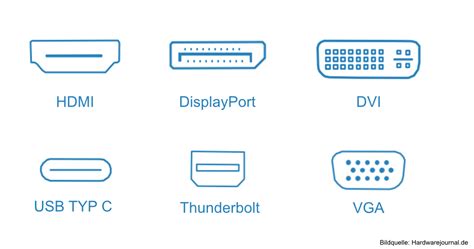
Die Wahl des richtigen HDMI-Kabels: Qualität und Kompatibilität
Die Auswahl des passenden HDMI-Kabels ist entscheidend, insbesondere wenn Sie hohe Auflösungen wie 4K nutzen möchten. Verschiedene HDMI-Versionen unterstützen unterschiedliche Auflösungen und Bildwiederholraten.
- HDMI 1.4 unterstützt eine UHD-Auflösung (4K) nur mit 30 Hz, was zu einer eingeschränkten Nutzung und Bildrucklern führen kann.
- HDMI 2.0 und höher ermöglichen eine Auflösung von 3.840 x 2.160 Pixeln bei 60 Hz, was für ein flüssiges Bild bei 4K-Inhalten unerlässlich ist.
Wenn Sie einen 4K-Fernseher als Monitor nutzen möchten, ist die Verwendung eines HDMI-Kabels der Version 2.0 oder höher sowie ein entsprechender Anschluss an beiden Geräten empfehlenswert.
Alternative Anschlussmöglichkeiten: VGA und DVI
Für ältere Laptops und Fernseher, die nicht über HDMI verfügen, sind VGA und DVI weiterhin relevante Anschlussoptionen.
VGA-Anschluss
Der VGA-Anschluss überträgt analoge Bildsignale und unterstützt eine maximale Auflösung von 2.560 x 1.440 Pixeln bei einem Seitenverhältnis von 16:9 und einer Bildwiederholrate von 75 Hz. Bei der Verwendung von VGA wird das digitale Signal des Laptops in ein analoges umgewandelt und im Display des Fernsehers wieder digitalisiert, was zu potenziellen grafischen Abstrichen führen kann.
DVI-Kabel
DVI-Kabel können sowohl analoge als auch digitale Signale übertragen. Allerdings verfügen nur wenige Fernseher über einen DVI-Anschluss. Hier kann ein entsprechender Adapter Abhilfe schaffen.
Wichtiger Hinweis: Sowohl VGA als auch DVI übertragen in der Regel nur das Bildsignal. Für die Tonübertragung ist dann eine separate Audioverbindung (z. B. über eine Klinkenbuchse oder Cinch-Kabel) notwendig. HDMI bietet hier den Vorteil der gleichzeitigen Übertragung von Bild und Ton.
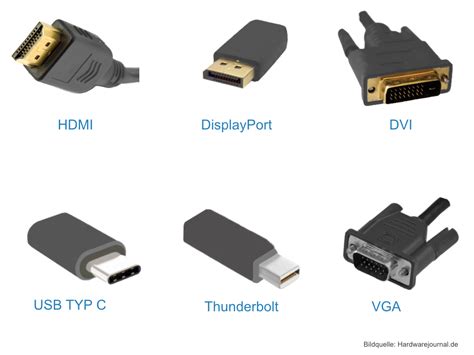
Verbindung über USB-C: Moderne und vielseitige Option
Neuere Laptops, insbesondere MacBooks und bestimmte Windows-Geräte, verfügen oft über USB-C-Anschlüsse, die Videoausgabe unterstützen. Dies wird in der Regel durch ein DisplayPort-Symbol (DP), ein Blitzsymbol (Thunderbolt) oder ein Monitorsymbol neben der Buchse angezeigt.
Laptop mit Monitor verbinden per USB-C:
- Stellen Sie sicher, dass der USB-C-Anschluss Ihres Laptops Videoausgabe unterstützt.
- Verbinden Sie den Laptop mit dem Monitor oder Fernseher über ein geeignetes USB-C-Kabel oder einen USB-C-auf-HDMI-Adapter.
- Die Verbindung wird in der Regel automatisch erkannt.
USB-C ist eine praktische Lösung, da dieser Anschluss oft auch Datenübertragung und Stromversorgung ermöglicht.
Kabellose Verbindungsoptionen: WLAN und WHDI
Neben kabelgebundenen Lösungen bieten sich auch kabellose Methoden an, um einen Laptop mit einem externen Bildschirm zu verbinden.
Verbindung via WLAN (Screen Mirroring/Miracast)
Diese Methode erfordert einen Smart-TV, der mit Ihrem WLAN-Netzwerk verbunden ist. Bei Windows-Laptops können Sie die Funktion Miracast nutzen (oft als "Mit drahtloser Anzeige verbinden" in den Einstellungen). Drücken Sie Windows-Taste + K, um nach verfügbaren drahtlosen Monitoren zu suchen.
Für MacBooks ist die Nutzung eines Apple TV empfehlenswert. Über AirPlay können Sie Ihren Desktop auf den Apple TV übertragen, sofern sich beide Geräte im selben WLAN-Netzwerk befinden.
Hinweis: Die Stabilität der WLAN-Verbindung ist entscheidend für die Bildqualität. Für anspruchsvolle Anwendungen wie Gaming wird eine kabelgebundene Verbindung empfohlen.
Laptop mit Fernseher verbinden: So geht's mit und ohne Kabel 💻📺
Verbindung via WHDI
WHDI (Wireless Home Digital Interface) ist eine weitere kabellose Option, die ähnlich wie drahtlose HDMI-Adapter funktioniert. Sie benötigen ein WHDI-Sender- und -Empfänger-Set. Der Sender wird am Laptop angeschlossen, der Empfänger am Fernseher. WHDI-Adapter sind oft teurer und weniger verbreitet als andere Lösungen.
Zweiten Bildschirm einrichten: Spiegeln oder Erweitern
Nachdem die Verbindung hergestellt ist, können Sie wählen, wie der externe Bildschirm genutzt werden soll:
- Bildschirm spiegeln: Beide Displays zeigen denselben Inhalt. Dies ist ideal für Präsentationen.
- Bildschirm erweitern: Der externe Bildschirm dient als zusätzlicher Arbeitsbereich. Sie können Fenster und Programme zwischen den Bildschirmen verschieben und so Ihre Produktivität steigern. Die Anordnung der Bildschirme in den Anzeigeeinstellungen sollte an die tatsächliche Position angepasst werden.
Auflösung, Skalierung und Bildwiederholrate: Wichtige Einstellungen
Die Bildqualität hängt maßgeblich von den richtigen Anzeigeeinstellungen ab:
- Auflösung: Richten Sie sich nach der empfohlenen Auflösung Ihres Monitors oder Fernsehers (z. B. 1920 x 1080 für Full HD, 3840 x 2160 für 4K).
- Skalierung: Bei hochauflösenden Bildschirmen können Sie die Darstellung vergrößern, um Texte und Symbole besser lesbar zu machen.
- Bildwiederholrate: Für normale Office-Anwendungen reichen 60 Hz aus. Für Gaming oder flüssige Bewegtbilddarstellung sind höhere Bildwiederholraten (z. B. 120 Hz oder mehr) vorteilhaft.
Hinweis: Manche Adapter, insbesondere USB-C auf HDMI, können bei 4K-Auflösung auf 30 Hz beschränkt sein, was zu Rucklern führen kann.
Häufige Probleme und Lösungen
Beim Verbinden eines Laptops mit einem externen Bildschirm können verschiedene Probleme auftreten:
Monitor wird nicht erkannt:
- Kabel prüfen: Stellen Sie sicher, dass das Kabel richtig und fest sitzt. Ein loses oder defektes Kabel ist oft die Ursache.
- Treiber aktualisieren: Veraltete Grafiktreiber können Probleme verursachen.
- Anzeigemodus wählen: Starten Sie Laptop und Monitor neu und wählen Sie manuell den gewünschten Anzeigemodus (z. B. über Windows + P).
- Adapter prüfen: Bei Verwendung eines Adapters stellen Sie sicher, dass dieser kompatibel ist.
Kein Ton über HDMI oder USB-C:
Oft gibt das System den Ton automatisch über den angeschlossenen Monitor aus, auch wenn dieser keine Lautsprecher besitzt. Überprüfen Sie die Soundeinstellungen Ihres Betriebssystems und wählen Sie das korrekte Wiedergabegerät aus (z. B. den Monitor oder die Laptop-Lautsprecher/Kopfhörer).
Instabile kabellose Verbindung:
Bei kabellosen Verbindungen kann die Stabilität des WLAN-Netzwerks die Leistung beeinträchtigen. Für eine zuverlässigere Verbindung kann ein separater Wireless-Display-Adapter mit eigener Signalübertragung helfen.
ASUS Power Sync: Vereinfachte Bedienung für ASUS NUCs
Für Nutzer von ASUS NUC Mini-PCs bietet ASUS Power Sync eine praktische Funktion, um den NUC und einen kompatiblen Monitor synchron ein- und auszuschalten. Dies geschieht über die HDMI CEC-Funktion.
So funktioniert ASUS Power Sync:
- Wenn der ASUS NUC und der Monitor über HDMI verbunden sind, können sie über ein einziges Tastendrücken gleichzeitig ein- oder ausgeschaltet werden.
- Diese Funktion kann über die MyASUS-App konfiguriert werden.
- Voraussetzung ist ein kompatibler ASUS NUC und Monitor, die HDMI CEC unterstützen.
- Die Einrichtung erfordert die Aktivierung von HDMI CEC im BIOS des NUC und in den Monitoreinstellungen sowie die Konfiguration in der MyASUS-App.
ASUS Power Sync trägt zur Reduzierung von Kabelsalat bei und ermöglicht eine aufgeräumtere und effizientere Einrichtung.