Eine Szene ist grob geschnitten, aber das Timing fühlt sich noch nicht richtig an: Reaktionen kommen zu spät, Sätze enden zu früh oder die Musik trifft den Beat nicht. Genau hier hilft sauberes Trimmen. Gemeint ist das gezielte Verschieben einer Schnittkante, ohne die komplette Timeline neu zu bauen. In Premiere Pro bestehen die meisten Schnitte aus zwei angrenzenden Clips. Wird die Schnittkante verschoben, verändert sich die Länge von mindestens einem Clip.
Grundlegende Trim-Methoden in der Videobearbeitung
Es gibt verschiedene Ansätze, um Schnitte in Videoprojekten zu optimieren. Die Wahl der richtigen Methode hängt stark von den Anforderungen des Projekts ab.
Ripple Trim: Flexibilität durch Nachrücken
Beim Ripple Trim wird die Schnittkante verschoben und die nachfolgenden Clips rutschen automatisch mit. Dies ist besonders nützlich, wenn eine Passage "zu lang" ist und die Gesamtlänge der Sequenz angepasst werden darf. Typische Anwendungsfälle sind das Entfernen von Pausen, Atmern oder redundanten Worten. Mit Ripple Trim lassen sich diese Längen problemlos entfernen, ohne dass andere Spuren wie B-Roll oder Musik auseinanderlaufen - vorausgesetzt, die relevanten Spuren sind korrekt verlinkt.

Roll Edit: Stabilität bei gleichbleibender Länge
Der Roll Edit ist die richtige Wahl, wenn der Übergang zwischen zwei Clips besser sitzen soll, aber die Gesamtlänge der Sequenz exakt gleich bleiben muss. Bei dieser Methode wandert die Schnittkante, aber die Gesamtlänge der verbundenen Clips bleibt unverändert. Ein typischer Einsatzbereich ist, wenn eine Reaktion früher starten soll, aber der nächste Satz an derselben Stelle bleiben muss.
Slide: Inhalt verschieben, Länge beibehalten
Das Slide-Werkzeug ermöglicht es, einen Clip inhaltlich gleich zu lassen, aber ihn in der Timeline zu verschieben. Der Clip bleibt dabei in seiner Länge konstant, aber der sichtbare Ausschnitt im Clip verschiebt sich. Dies ist hilfreich, wenn ein Clip an die richtige Stelle in der Timeline soll, ohne seinen Inhalt oder seine Länge zu verändern.
Slip: Ausschnitt verändern, Länge beibehalten
Der Slip-Edit wird oft unterschätzt. Hierbei bleibt der Clip gleich lang, aber der sichtbare Ausschnitt innerhalb des Clips verschiebt sich. Dies ist ideal für das Finetuning von B-Roll, bei dem der Clip bereits "grob passend" auf die Timeline gelegt wurde. Der sichtbare Inhalt wird an die Aussage angepasst, während die Clip-Länge konstant bleibt.
Wer Clips nur am Rand zieht, landet schnell in typischen Fallen: unbemerkte Lücken, ungewolltes Überschreiben auf anderen Spuren oder asynchrones Bild/Ton-Paar. Besser ist ein bewusstes Vorgehen: Erst entscheiden, ob die Sequenzlänge sich ändern darf (Ripple) oder stabil bleiben muss (Roll).
Präzises Trimmen in der Praxis
Premiere Pro bietet mehrere Wege zum Trimmen, die auf unterschiedliche Bedürfnisse zugeschnitten sind. Für Feinschnitt lohnt sich die Nutzung der Tastatur, da Änderungen dadurch reproduzierbar werden. Beim präzisen Timing ist das Ziehen mit der Maus um wenige Pixel oft unzuverlässig. Besser ist das Trimmen in Frames.
Die Trim-Ansicht für klare Übergänge
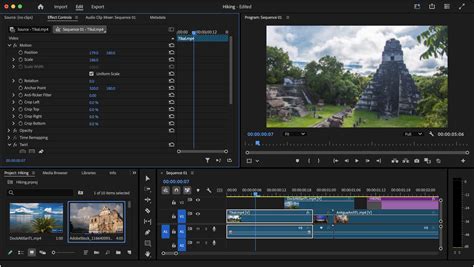
Für saubere Übergänge ist die Trim-Ansicht (Zwei-Seiten-Vorschau) besonders hilfreich. Sie zeigt links das Ende des ersten Clips und rechts den Anfang des nächsten an, was die Beurteilung des Schnitts erleichtert.
Timing und Ton: J- und L-Cuts
Viele Trim-Probleme entstehen nicht im Bild, sondern im Zusammenspiel mit Ton. Bei Sprache funktioniert das Timing oft besser, wenn Bild und Ton minimal versetzt sind. Statt hart auf Wortgrenzen zu schneiden, kann der Ton etwas früher einsetzen oder etwas länger ausklingen. Für diese Art von Übergang sind J- und L-Cuts die Standardtechnik.
Beat-basiertes Schneiden
Wenn der Beat feststeht (z. B. bei Intros, Reels oder Trailern), sollte die Sequenzlänge oft konstant bleiben. Dann ist Roll Edit häufig besser als Ripple. Zuerst wird die Kante passend zum Beat platziert, danach wird innerhalb der Clips per Slip der beste Bildmoment gesucht.
Häufige Fehler und deren Vermeidung
Beim Videobearbeitungsprozess können verschiedene Fehler auftreten, die das Endergebnis beeinträchtigen können. Ein bewusstes Vorgehen und das Verständnis der Werkzeuge helfen, diese zu vermeiden.
Lücken und Überschreibungen
Entstehen Lücken, wurde meist ohne Ripple getrimmt oder ein Clip nicht an der erwarteten Stelle "gefangen". Überschneidungen passieren häufig, wenn Material auf höheren Spuren liegt und beim Ziehen unbemerkt überdeckt wird. Gerade bei extern aufgenommenem Ton oder bei mehreren Spuren ist es wichtig, nicht "blind" an Bildkanten zu ziehen. Besser: erst klären, ob Audio und Video gekoppelt bleiben müssen.
Fehlendes Timing und asynchrone Spuren
Oft liegt das Problem darin, dass zu nah an Bewegungen oder an Wortanfängen geschnitten wurde. In der Trim-Ansicht lässt sich prüfen, ob Blickrichtungen, Gesten oder Silben "über die Kante" führen. Wenn mehrere Spuren dicht übereinander liegen, kann schnell die falsche Schnittkante erwischt werden. Hilfreich ist, in kritischen Phasen nur die relevanten Spuren sichtbar zu lassen oder andere Spuren zu sperren.
Probleme mit synchronisierten Spuren
Das Ripple Editing Tool in Adobe Premiere Pro funktioniert möglicherweise aus mehreren Gründen nicht richtig, die häufig mit der Art und Weise zusammenhängen, wie die Clips auf der Zeitleiste organisiert sind. Wenn mehrere Spuren synchronisiert werden, funktioniert die Wellenbearbeitung möglicherweise nicht richtig. Das Ripple Editing Tool funktioniert am besten bei verknüpften Clips, Videos und Audios. Es erfordert zusätzliche Frames zur Konvertierung und manchmal verhindern falsch verknüpfte Tracks die Bearbeitung.
Lösungsansätze für Synchronisationsprobleme
- Synchronisationssperre deaktivieren: Klicken Sie auf das Symbol "Synchronisationssperre umschalten" für den betreffenden Track, um die Synchronisation zu deaktivieren.
- Weitere Tracks sperren: Sperren Sie Spuren, die Sie nicht von der Ripple-Bearbeitung betroffen sein möchten.
- Funktion „Lücke schließen“: Anstatt die Wellenbearbeitung auf jedem Clip zu verwenden, können Sie die Funktion „Lücke schließen“ nutzen.
Denken Sie daran, dass das Ripple Bearbeitungstool auf einzelnen oder verknüpften Clips gut funktioniert und nicht von anderen Spuren gestört wird.
Master the Ripple Edit Tool in Premiere Pro Trim Like a Pro! Beginners to Experts
Alternativen und erweiterte Funktionen
Neben den Standard-Trim-Methoden gibt es weitere Techniken und Werkzeuge, die den Bearbeitungsprozess optimieren.
Live Ripple Edit für Echtzeit-Vorschau
Live Ripple Edit ermöglicht es, Ripple-Bearbeitungen in Echtzeit in der Vorschau anzuzeigen, während man Clips trimmt. Nachgelagerte Clips verschieben sich sofort und die Sequenzdauer wird dynamisch aktualisiert. Das Verhalten von Sequenzmarkern hängt von der Einstellung "Sequenzmarken beim Schneiden verschieben" und der Art der durchgeführten Bearbeitung ab.
Wondershare Filmora als Alternative
Wondershare Filmora bietet ebenfalls ein Wellenbearbeitungstool, das Clips schneidet und sie wellt, um Lücken zu füllen. Wenn Sie einen Abschnitt in der Mitte der Spur löschen, entsteht eine Lücke, die durch die Wellenbearbeitung geschlossen wird, um die Reihenfolge aufrechtzuerhalten. Filmora bietet einen benutzerfreundlichen Arbeitsbereich, während Premiere Pro fortgeschrittene Funktionen auf industriellem Niveau bietet.
Wichtigkeit von Tastaturkürzeln und Zoomen
Für präzises Trimmen lohnt sich die Nutzung von Tastaturkürzeln, um Änderungen in Frames vorzunehmen. Zoomen ist eher für die Kontrolle gut, nicht für das eigentliche Feintuning. Wer häufiger animiert oder sehr rhythmisch schneidet, profitiert zusätzlich davon, die eigenen Shortcuts bewusst zu pflegen.
Ripple ist riskant, wenn feste Anker existieren: Musik-Downbeats, Einblendungen, Untertitel oder exakt getimte Grafiken. In diesen Fällen ist Roll oft sicherer, weil die Gesamtlänge nicht wandert.
tags: #ripple #trim #and #drop #ubersetzung