Das Flashen einer Custom-ROM auf Samsung-Smartphones kann eine herausfordernde Aufgabe sein, doch das Tool Odin erleichtert diesen Prozess erheblich. Mit Odin können Sie ROMs auf Ihrem Gerät installieren, zurücksetzen oder neu aufspielen. Diese detaillierte Anleitung führt Sie Schritt für Schritt durch den Prozess und bietet zusätzliche Tipps und Lösungsansätze für häufig auftretende Probleme.
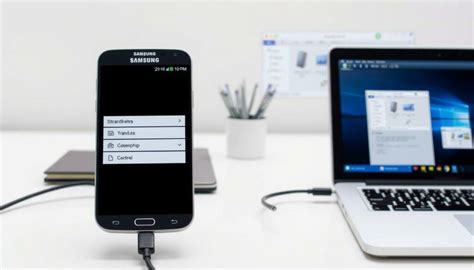
Was Sie für das Flashen mit Odin benötigen
Bevor Sie mit dem Flashen beginnen, stellen Sie sicher, dass Sie über folgende Dinge verfügen:
- Das Tool Odin (Download-Link im Artikel enthalten).
- Die passenden Samsung USB-Treiber für Ihr Gerät.
- Die gewünschte Custom-ROM Ihrer Wahl.
Custom-ROMs können Sie beispielsweise im XDA-Forum finden. Suchen Sie dort auf der Webseite nach Ihrem spezifischen Smartphone-Modell, um verfügbare Custom-ROMs zu entdecken.
Vorbereitung: Wichtige Schritte vor dem Flashen
Eine sorgfältige Vorbereitung ist entscheidend für einen erfolgreichen Flashvorgang. Beachten Sie die folgenden Punkte:
- Odin herunterladen: Stellen Sie sicher, dass Sie die neueste Version von Odin auf Ihrem PC installiert haben.
- Samsung Kies deinstallieren: Es ist ratsam, Samsung Kies vollständig vom PC zu deinstallieren, da es Konflikte mit Odin verursachen kann. Starten Sie den PC anschließend gegebenenfalls neu.
- USB-Treiber installieren: Installieren Sie die aktuellen Samsung USB-Treiber, damit Ihr PC das Smartphone korrekt erkennt.
- Akku vollständig aufladen: Obwohl Odin theoretisch auch bei einem Akkustand unter 50% funktioniert, wird dringend empfohlen, den Akku vor dem Flashvorgang vollständig aufzuladen, um Unterbrechungen zu vermeiden.
Das Gerät in den Download-Modus versetzen
Um Odin nutzen zu können, muss Ihr Samsung-Smartphone in den sogenannten Download-Modus versetzt werden. Dies geschieht in der Regel durch das gleichzeitige Drücken bestimmter Tasten:
- Schalten Sie Ihr Samsung-Smartphone vollständig aus.
- Halten Sie die Tasten "Home", "Leiser" (Lautstärke unten) und "Power" gleichzeitig gedrückt.
- Halten Sie die Tasten gedrückt, bis das Gerät startet und eine Warnmeldung oder der Download-Modus angezeigt wird.
Schritt-für-Schritt-Anleitung zum Flashen mit Odin
Sobald Ihr Gerät im Download-Modus ist und die Vorbereitungen abgeschlossen sind, können Sie mit dem eigentlichen Flashvorgang beginnen:
- Odin3 starten: Öffnen Sie das Odin-Programm auf Ihrem PC.
- Gerät verbinden: Verbinden Sie Ihr Samsung-Smartphone über ein USB-Kabel mit dem PC. Idealerweise verwenden Sie das originale Samsung-USB-Kabel.
- Geräteerkennung prüfen: Odin sollte nun Ihr Gerät erkennen. In Odin wird dies üblicherweise durch eine farbige Markierung (oft gelb oder blau) eines COM-Ports angezeigt. Möglicherweise werden auch zusätzliche Treiber installiert, was etwas Zeit in Anspruch nehmen kann.
- PDA auswählen: Klicken Sie im Odin-Fenster auf die Schaltfläche "PDA" (oder "AP" bei neueren Odin-Versionen). Wählen Sie dann die entpackte Custom-ROM-Datei aus. Diese hat in der Regel die Endung .tar.md5.
- Einstellungen überprüfen: Achten Sie genau auf die gesetzten Haken in Odin. Standardmäßig sollten nur "Auto Reboot" und "F. Reset Time" aktiviert sein. Wichtig: Setzen Sie KEINEN Haken bei "Re-Partition", es sei denn, dies wird ausdrücklich in der Anleitung für Ihre spezifische ROM empfohlen, da dies zu Datenverlust führen kann.
Samsung Firmware / Software Update mit Odin flashen
- Flashvorgang starten: Überprüfen Sie nochmals alle Einstellungen und klicken Sie dann auf die Schaltfläche "Start", um den Flashvorgang zu beginnen.
- Warten und Erfolg prüfen: Der Fortschritt des Flashvorgangs wird im Status-Bericht von Odin (links unten) angezeigt. Dieser Vorgang kann mehrere Minuten dauern und Ihr Gerät wird währenddessen mehrmals neu starten. Ziehen Sie das USB-Kabel erst ab, wenn in Odin ein großes, grünes "Passed"-Feld erscheint. Dies signalisiert, dass der Flashvorgang erfolgreich abgeschlossen wurde.
Installation von Google-Apps (GApps)
Viele Custom-ROMs werden ohne vorinstallierte Google-Apps ausgeliefert. Um diese zu installieren, gehen Sie wie folgt vor:
- Laden Sie die passende Google-Apps-Zip-Datei für Ihre ROM und Android-Version herunter.
- Kopieren Sie die heruntergeladene Zip-Datei auf Ihr Smartphone (interner Speicher oder SD-Karte).
- Starten Sie Ihr Gerät im Recovery-Modus (oft durch gleichzeitiges Drücken von Lautstärke nach oben, Home- und Power-Button).
- Wählen Sie im Recovery-Menü die Option "Install" oder "Install from SD card".
- Navigieren Sie zu dem Verzeichnis, in dem Sie die Google-Apps-Zip-Datei gespeichert haben, und wählen Sie sie zur Installation aus.
- Nach erfolgreicher Installation starten Sie Ihr Gerät neu. Die Google-Apps sollten nun verfügbar sein.
Häufige Probleme und Lösungsansätze
Beim Flashen mit Odin können verschiedene Probleme auftreten. Hier sind einige häufige Schwierigkeiten und deren mögliche Lösungen:
Fehler: "DO NOT TURN OFF TARGET!!" oder "Complete(Write) operation failed."
Dieser Fehler kann auf verschiedene Ursachen zurückzuführen sein:
- Falsche Firmware: Stellen Sie sicher, dass Sie die exakt passende Firmware für Ihr Gerätemodell heruntergeladen haben.
- Beschädigte Datei: Die heruntergeladene ROM-Datei könnte beschädigt sein. Versuchen Sie, sie erneut herunterzuladen.
- USB-Verbindungsprobleme: Versuchen Sie einen anderen USB-Port am PC oder ein anderes USB-Kabel.
- Fehlerhafte Odin-Einstellungen: Überprüfen Sie nochmals die Einstellungen in Odin, insbesondere ob "Re-Partition" versehentlich aktiviert wurde.
Gerät startet nicht mehr (Bootloop oder nur Logo)
Wenn Ihr Gerät nach dem Flashen nicht mehr richtig startet und beispielsweise nur das Logo anzeigt oder in einer Schleife (Bootloop) festhängt, kann dies auf einen gecrashten Bootloader oder eine fehlerhafte Installation hindeuten.
- Erneutes Flashen mit PIT und Re-Partition: In manchen Fällen kann das Flashen der Firmware mit aktiviertem "Re-Partition" und der korrekten .pit-Datei helfen. Dies löscht jedoch alle Daten auf dem Gerät. Seien Sie hierbei sehr vorsichtig und folgen Sie präzise Anleitungen.
- Flashen einer anderen Firmware: Versuchen Sie, eine andere, als stabil bekannte Firmware für Ihr Gerät zu flashen.
- Spezifische Anweisungen für Ihr Modell: Suchen Sie nach spezifischen Anleitungen für Ihr Samsung-Modell, da manche Geräte besondere Vorgehensweisen erfordern.
Gerät wird vom PC nicht erkannt
Wenn Odin das Gerät nicht erkennt, überprüfen Sie Folgendes:
- Samsung USB-Treiber: Sind die Treiber korrekt installiert? Versuchen Sie, sie neu zu installieren.
- USB-Debugging: Falls das Gerät noch startet, aktivieren Sie USB-Debugging in den Entwickleroptionen.
- Kies geschlossen: Stellen Sie sicher, dass Samsung Kies im Hintergrund nicht läuft.
- Anderer USB-Port/Kabel: Testen Sie verschiedene USB-Ports und Kabel.
Probleme mit der CSC-Installation
Manchmal schlägt die Installation der CSC (Consumer Software Customization) fehl. Dies kann dazu führen, dass bestimmte Funktionen, wie z.B. die Anzeige des Datennetzmodus, nicht korrekt funktionieren.
- Manuelles Flashen der CSC: Versuchen Sie, die CSC-Datei separat zu flashen, nachdem Sie die Hauptfirmware (PDA) erfolgreich installiert haben.
- Austausch der CSC: In einigen Fällen kann der Austausch der niederländischen CSC gegen eine deutsche (z.B. DBTJP3) Abhilfe schaffen.
Wichtige Hinweise und Tipps
- IMEI schützen: Geben Sie Ihre IMEI-Nummer niemals in öffentlichen Foren preis.
- Original Firmware: Für den Fall, dass etwas schiefgeht, ist es ratsam, eine originale Firmware für Ihr Gerät bereitzuhalten, um es wiederherstellen zu können.
- Anleitungen lesen: Lesen Sie vor dem Flashen immer sorgfältig die Anleitungen, die mit der Custom-ROM oder auf einschlägigen Foren bereitgestellt werden.
- Backup erstellen: Erstellen Sie vor jedem Flashvorgang ein vollständiges Backup Ihrer wichtigen Daten, da der Prozess, insbesondere bei Verwendung der "Re-Partition"-Option, zu Datenverlust führen kann.
- Geduld: Der Flashvorgang kann zeitaufwendig sein. Haben Sie Geduld und unterbrechen Sie den Prozess nicht.
Das Flashen mit Odin erfordert Sorgfalt und Präzision. Mit der richtigen Vorbereitung und dem Befolgen dieser Anleitung können Sie jedoch erfolgreich Custom-ROMs auf Ihrem Samsung-Smartphone installieren und das Gerät nach Ihren Wünschen modifizieren.